Ein Finanzintermediär mit eigenem ComplySwiss-Konto kann jeweils mit einer Fachstelle verbunden sein. Eine berechtigte Administration öffnet Verbindungen und startet den Vorgang. Erst nach der Bestätigung durch die Gegenseite wird Zugriff gewährt. Klären Sie die E-Mail-Adresse der Administration direkt mit der anderen Partei.
Bestätigen Sie nur eine Fachstelle, die Sie tatsächlich beauftragt haben. Nach der Verbindung können berechtigte Mitarbeitende der Fachstelle Kunden, Prüfungen, Fälle und Dokumente des Intermediärs einsehen und bearbeiten.
FINANZINTERMEDIÄR
Verbindung aus dem eigenen Konto anfragen
Verbindungen öffnen Melden Sie sich als Administration Ihres Intermediär-Kontos an und öffnen Sie Verbindungen. Falls bereits eine Verbindung besteht, sehen Sie dort Ihre aktuelle Fachstelle statt des Anfrageformulars.
Anfrage senden Geben Sie unter Fachstelle verbinden die von Ihrer Fachstelle bestätigte Admin-E-Mail-Adresse ein und wählen Sie Anfrage senden. ComplySwiss benachrichtigt die Fachstelle per E-Mail, ohne die Existenz eines fremden Kontos offenzulegen.
Entscheid abwarten Bis die Fachstelle bestätigt, hat sie keinen Zugriff auf Ihre Daten. Die offene Anfrage erscheint unter Verbindungen. Bei einer falschen Adresse wählen Sie Anfrage zurückziehen.
Aktive Verbindung prüfen Nach der Bestätigung zeigt Verbindungen die Fachstelle und das Verbindungsdatum. Ihr eigenes Konto und Team bleiben bestehen; Ihre Organisation erscheint als Mandat in der Organisationsliste der Fachstelle.
FACHSTELLE
Intermediär einladen oder Anfrage bestätigen
Verbindungen öffnen Melden Sie sich als Administration der Fachstelle an und öffnen Sie Verbindungen. Anfragen von Intermediären erscheinen unter Offene Anfragen.
Anfrage bestätigen Prüfen Sie Identität und Mandat des Intermediärs ausserhalb der App. Wählen Sie Bestätigen zum Verbinden oder Ablehnen. Die Bestätigung benötigt einen freien Mandatsplatz in Ihrem Abo. Ist das Limit erreicht, bleibt die Anfrage offen.
Oder Einladung senden Hat der Intermediär bereits ein eigenes ComplySwiss-Konto, geben Sie seine Admin-E-Mail unter Mandat einladen ein und wählen Einladung senden. Legen Sie dafür kein zweites Mandat an. Offene Einladungen können Sie unter Gesendete Einladungen zurückziehen.
Zustimmung abwarten und Liste prüfen Der Intermediär sieht die Einladung unter Einladungen und wählt Bestätigen oder Ablehnen. Erst nach der Bestätigung beginnt Ihr Zugriff. Danach erscheint das Konto unter Verbundene Mandate und in Ihrer Organisationsliste.
Drei Beispiele aus dem Alltag
Die Bilder zeigen die Reihenfolge für beide Rollen. Intermediär und Fachstelle melden sich mit ihren eigenen Konten an; der Zugriff beginnt erst nach Zustimmung der angefragten Seite.
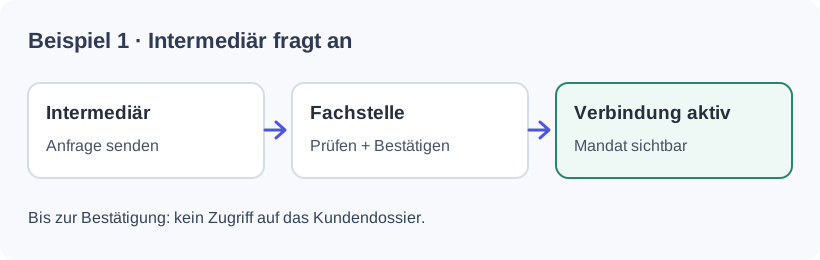
Ein Intermediär sucht seine Fachstelle
Schematische Darstellung des Ablaufes; keine Bildschirmaufnahme.
Beispiel: Eine unabhängig verwaltete Intermediärfirma hat ihre Kunden bereits in ComplySwiss erfasst. Ihre Administration öffnet Verbindungen, gibt die bestätigte Admin-E-Mail der Fachstelle ein und klickt Anfrage senden. Die Fachstelle sieht die Anfrage unter Offene Anfragen, prüft Identität und Mandat ausserhalb der App und klickt Bestätigen. Vorher kann sie keine Kundendaten des Intermediärs sehen.
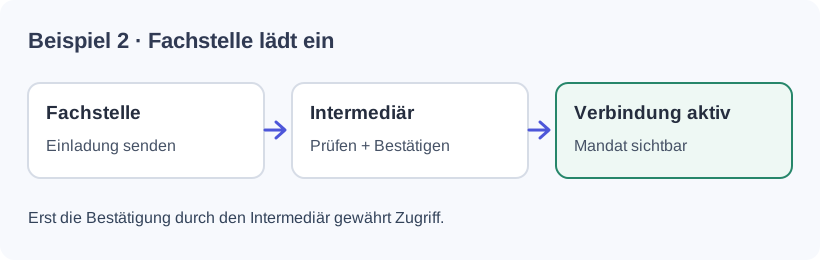
Die Fachstelle lädt ein bestehendes Konto ein
Schematische Darstellung des Ablaufes; keine Bildschirmaufnahme.
Beispiel: Die Fachstelle betreut bereits einen Intermediär mit eigenem ComplySwiss-Konto. Ihre Administration öffnet Verbindungen → Mandat einladen, trägt dessen bestätigte Admin-E-Mail ein und klickt Einladung senden. Der Intermediär sieht die Einladung unter Einladungen und wählt Bestätigen oder Ablehnen. Erst nach Bestätigen erscheint das Konto als Verbundenes Mandat. Für dieses bestehende Konto kein zweites Mandat unter Organisationen anlegen.
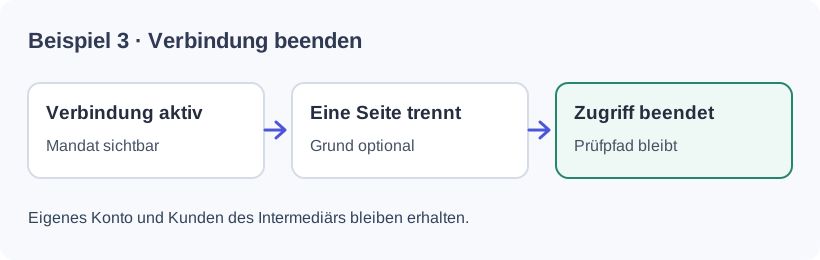
Das Mandat endet
Schematische Darstellung des Ablaufes; keine Bildschirmaufnahme.
Beispiel: Nach Ende der Zusammenarbeit trennt eine berechtigte Administration die aktive Verbindung unter Verbindungen. Die Fachstelle verliert damit Zugriff auf die Daten dieses Intermediärs; dessen eigenes Konto und Kundendaten bleiben erhalten, ebenso der bisherige Prüfpfad. Für eine erneute Verbindung eines eigenständig verwalteten Kontos ist wieder eine bestätigte Anfrage oder Einladung nötig.
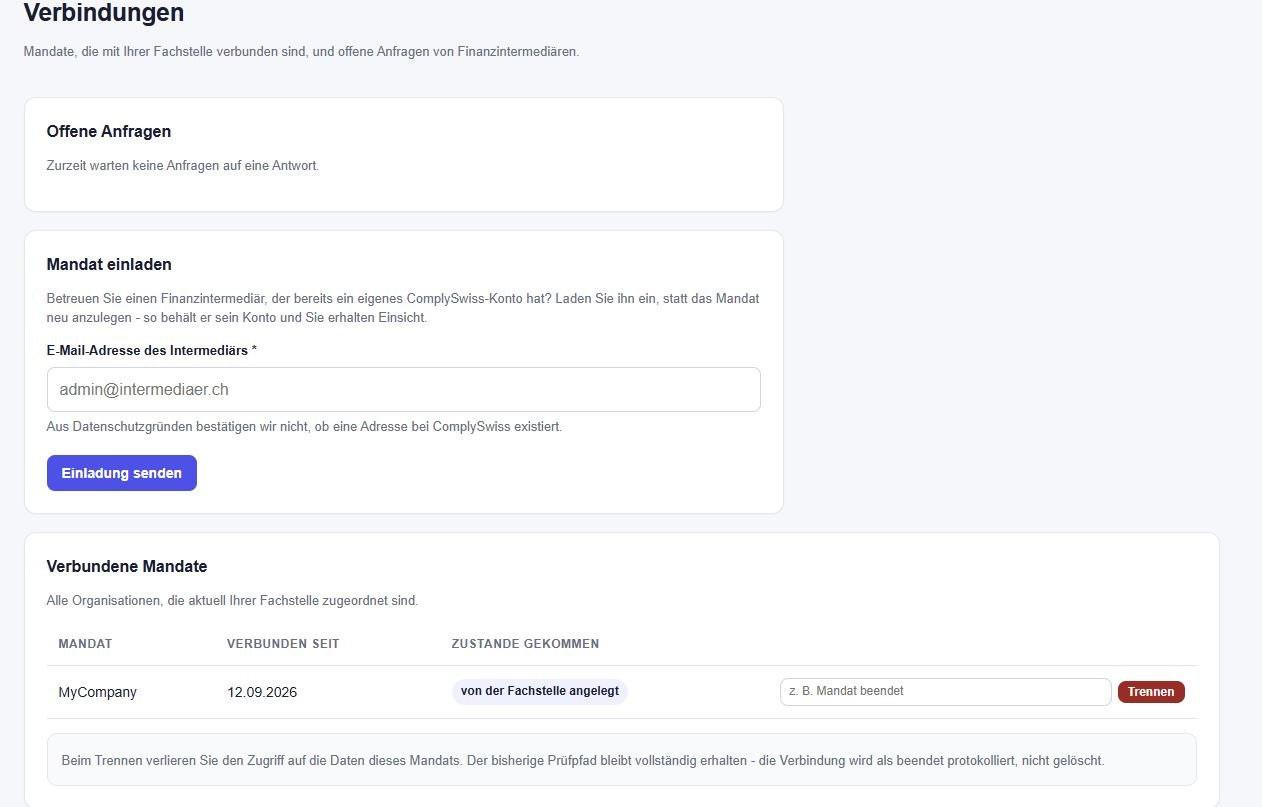
Sonderfall: Legt die Fachstelle ein Mandat selbst unter Organisationen an, ist es direkt ihrer Fachstelle zugeordnet und unter Verbundene Mandate als „von der Fachstelle angelegt“ gekennzeichnet. Ein Intermediär mit eigenem Konto muss dagegen selbst zustimmen.
Echte Fachstellen-Ansicht: Mandat einladen und Verbundene Mandate. „MyCompany“ wurde im gezeigten Test von der Fachstelle angelegt; ein eigenständiges Intermediär-Konto würde erst nach Bestätigung erscheinen.
Zusammenarbeit nach der Verbindung
Die Konten bleiben getrennt. Berechtigte Personen arbeiten nach der Verbindung am selben Mandat und sehen Änderungen im gemeinsamen Kundendossier. Die folgenden Rollenverteilungen sind Beispiele für einen vereinbarten Arbeitsablauf; beide Seiten benötigen die passenden Benutzerrechte.
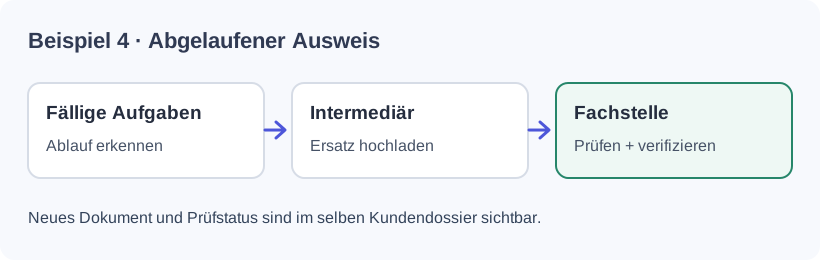
Beispiel: Ein Ausweis läuft ab
Schematische Darstellung; kein Screenshot.
Im ausgewählten Mandat zeigt Überprüfungen → Fällige Aufgaben einen abgelaufenen oder bald ablaufenden Ausweis. Der Intermediär öffnet den Kunden, lädt unter Dokumente einen Ersatz hoch und verknüpft ihn mit dem alten Dokument. Die Fachstelle wählt dasselbe Mandat und prüft die neue Datei im Kundendossier; sie kann den Status Verifiziert oder Abgelehnt setzen. Upload, Prüfstatus und Ersetzung bleiben nachvollziehbar.
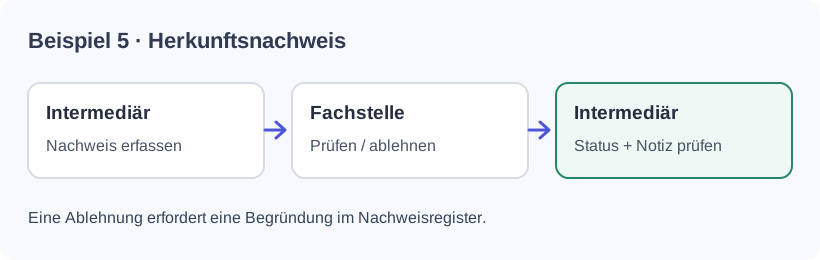
Beispiel: Nachweis zur Mittelherkunft prüfen
Schematische Darstellung; kein Screenshot.
Der Intermediär ergänzt beim Kunden unter SoF / SoW Evidence einen Herkunftsnachweis mit Beschreibung, Referenz oder Datei. Die Fachstelle wählt dasselbe Mandat und prüft den Eintrag. Sie kann Verifiziert oder Abgelehnt wählen; bei Ablehnung ist eine Begründung erforderlich. Der Intermediär sieht Status und Prüfnotiz im Nachweisregister und kann einen ergänzenden Nachweis erfassen.
Der Austausch erfolgt hier über das gemeinsame Dossier und dokumentierte Prüfstatus. Für Ausweise oder Herkunftsnachweise gibt es in diesem Ablauf keinen direkten Chat und keine automatische Nachricht an die Gegenseite. Vereinbaren Sie ausserhalb der App, wer offene Punkte überwacht.
Praxisbeispiel: Prüfauftrag und Feststellung
Eine verbundene Fachstelle kann eine Prüfung für ein Mandat eröffnen. Der Intermediär dokumentiert seine Antwort; die Fachstelle prüft und schliesst die Feststellung.
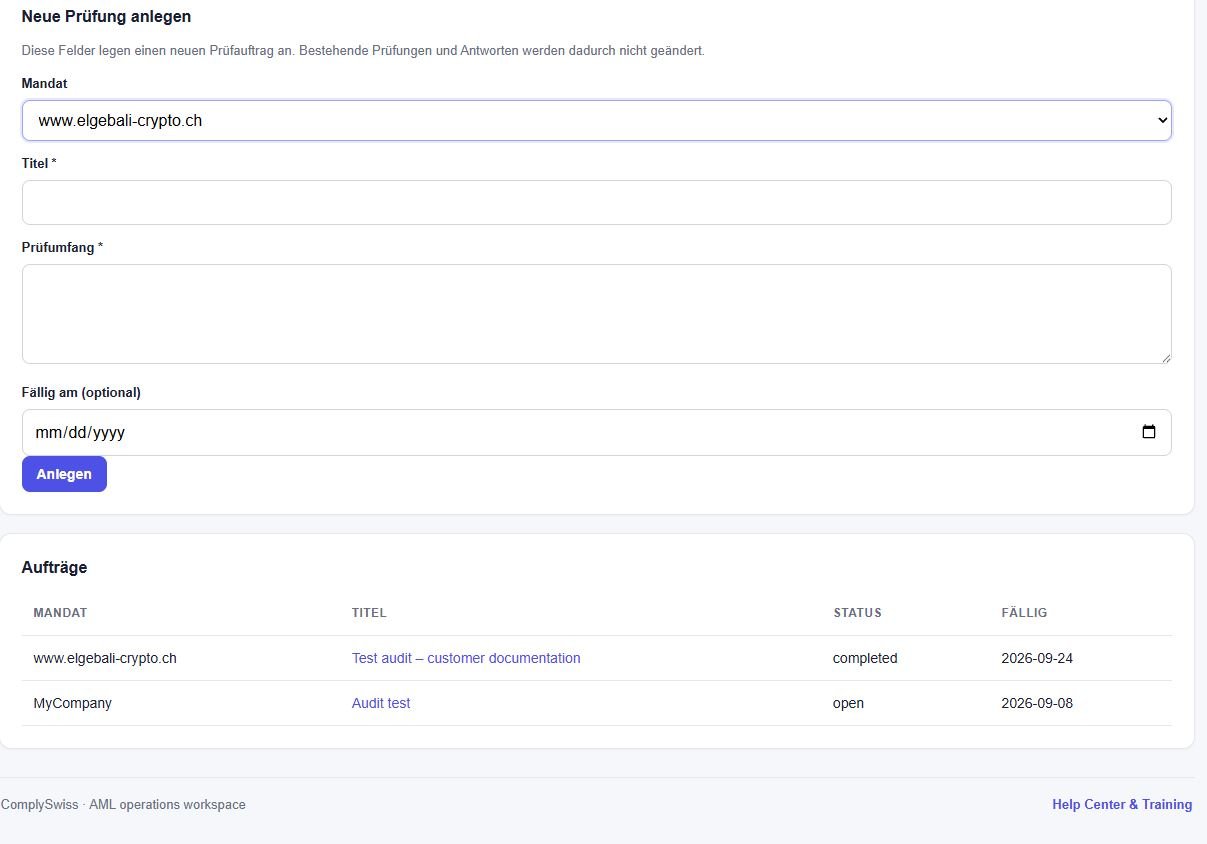
Fachstelle: Prüfung anlegen Als berechtigte Fachstellen-Administration Fachstellen-Prüfungen öffnen. Unter Neue Prüfung anlegen das verbundene Mandat wählen, Titel und Prüfumfang ausfüllen und Anlegen klicken. Beispiel: Titel „Test – KYC documents“, Prüfumfang „Review the test customer’s KYC documents“.
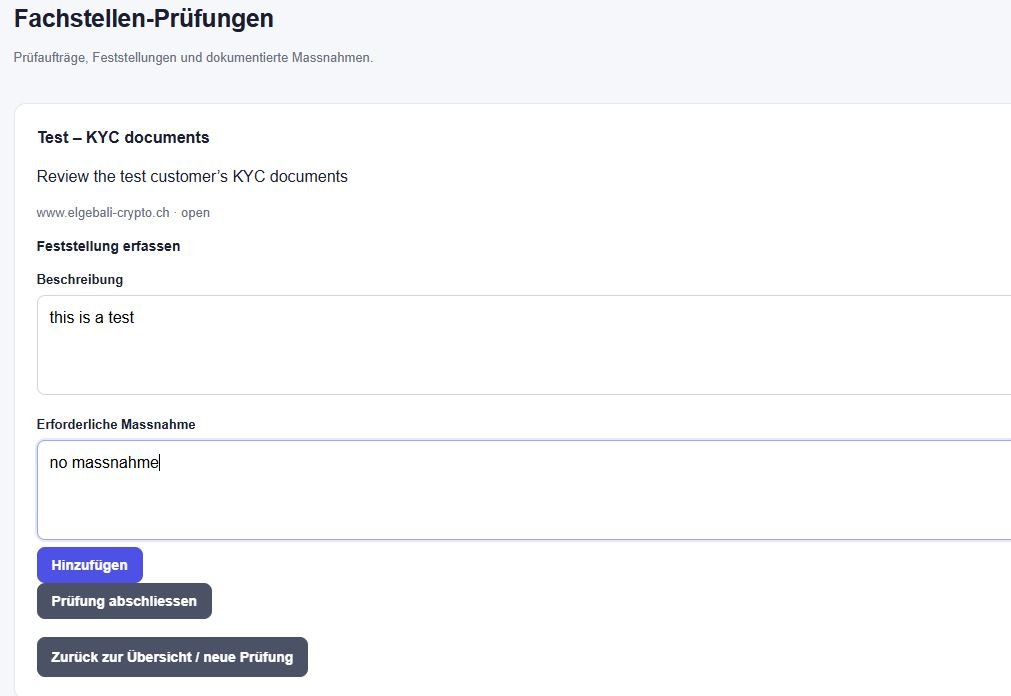
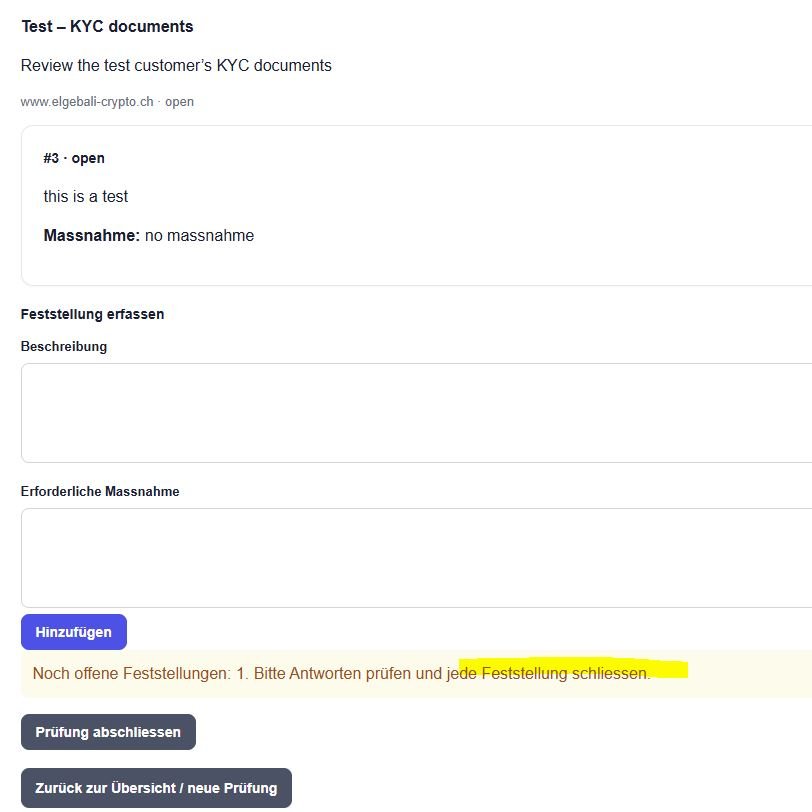
Fachstelle: Feststellung hinzufügen Den Titel des neuen, noch offenen Auftrags anklicken. Auf der Detailseite unter Feststellung erfassen eine konkrete Beschreibung und Erforderliche Massnahme eingeben, dann Hinzufügen klicken. Beispiel: Beschreibung „Die KYC-Dokumente des Testkunden sind zu prüfen“; Massnahme „KYC-Dokumente prüfen und das Ergebnis dokumentieren“. Eine abgeschlossene Prüfung kann keine neue Feststellung erhalten.
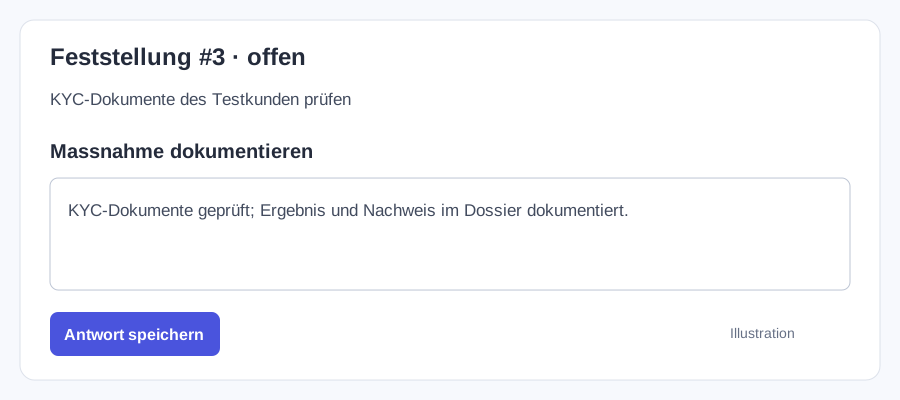
Intermediär: antworten Mit dem separaten Administrationskonto des Intermediärs anmelden, Fachstellen-Prüfungen öffnen und denselben Auftrag wählen. Bei der offenen Feststellung unter Massnahme dokumentieren die tatsächlich erledigten Schritte und das Ergebnis eintragen und Antwort speichern klicken.
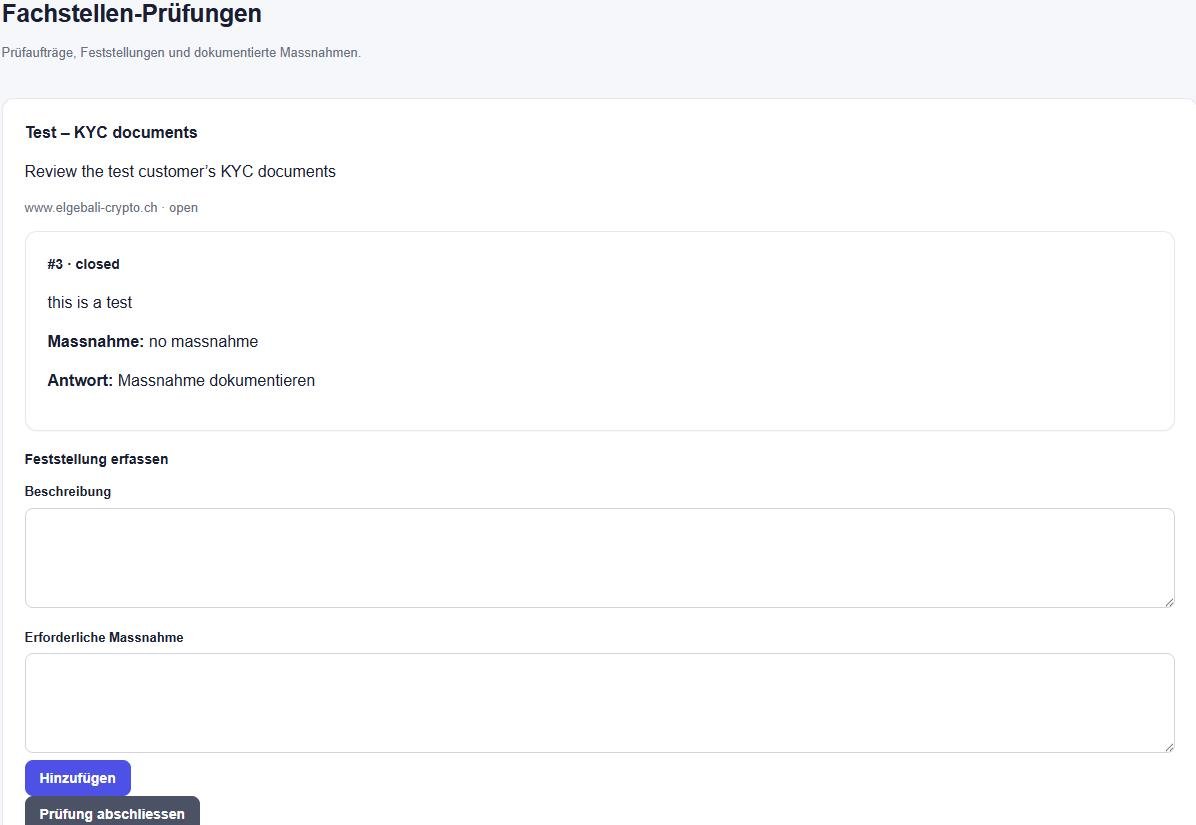
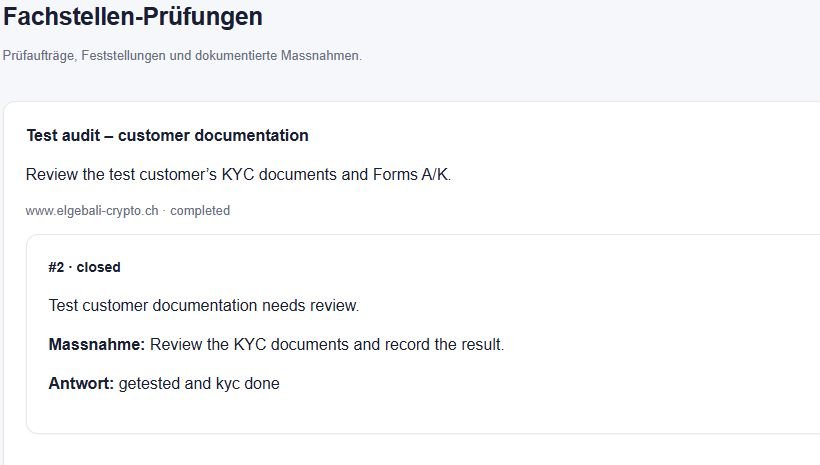
Fachstelle: prüfen und abschliessen Wieder als Fachstelle anmelden, die eingereichte Antwort prüfen und bei ausreichender Massnahme Feststellung schliessen klicken. Danach Prüfung abschliessen klicken. Solange eine Feststellung offen ist, zeigt die Seite eine Warnung und die Prüfung kann nicht abgeschlossen werden.
Der Ablauf in Bildern
Zum Vergrössern ein Bild anklicken. Die Screenshots zeigen Testdaten in der deutschen Oberfläche; die Erläuterungen folgen Ihrer gewählten Sprache.
1. Fachstelle: Prüfung anlegenMandat auswählen, Titel und Prüfumfang eintragen, dann Anlegen klicken.2. Fachstelle: Feststellung erfassenBeschreibung und konkrete Massnahme eingeben, dann Hinzufügen klicken. Der abgebildete Testeintrag „no massnahme“ ist kein geeignetes Beispiel für eine echte Anweisung.3. Noch offene FeststellungNach Hinzufügen erscheint die Feststellung als offen. Die Warnung erklärt, weshalb Prüfung abschliessen gesperrt bleibt.4. Intermediär: Antwort speichernIllustration der Antwortmaske: Tatsächliche Schritte und Ergebnis eintragen und Antwort speichern klicken.5. Fachstelle: Feststellung geschlossenScreenshot des aktuellen Testauftrags: Feststellung #3 ist geschlossen, der Prüfauftrag noch offen. „Massnahme dokumentieren“ als Antwort ist nur Testtext und kein ausreichender Tätigkeitsnachweis. Nach fachlicher Prüfung und Abschluss aller Feststellungen Prüfung abschliessen klicken.6. Beispiel: abgeschlossene PrüfungScreenshot eines anderen, bereits abgeschlossenen Testauftrags. Im aktuellen Auftrag folgt auf die geschlossene Feststellung noch der Klick auf Prüfung abschliessen.
Übung: Verwenden Sie fiktive Daten. Schreiben Sie eine tatsächlich erforderliche Massnahme statt „no massnahme“; diese Angabe wird dem Intermediär angezeigt. Prüfaufträge und Feststellungen sind von Kunden-AML-Fällen zu unterscheiden.
Von der Fachstelle angelegte Mandate
Ein Mandat, das Sie unter Organisationen selbst anlegen, ist sofort mit Ihrer Fachstelle verbunden. Unter Verbundene Mandate trägt es den Hinweis «von der Fachstelle angelegt». Das unterscheidet sich von einem Intermediär mit eigenem Konto: Dieser muss eine Anfrage stellen oder eine Einladung bestätigen.
Verbindung beenden
Beide Seiten können eine aktive Verbindung unter Verbindungen beenden. Die Fachstelle wählt beim Mandat Trennen; der Intermediär wählt Verbindung aufheben bei der aktuellen Fachstelle. Ein Grund ist optional und wird protokolliert. Danach verliert die Fachstelle den Zugriff auf die Mandatsdaten; die frühere Verbindung und die Aktionen bleiben im Prüfpfad. Das eigene Konto und die Kundendaten eines Intermediärs bleiben bestehen.
Durch das Trennen eines aktiven Mandats endet der Zugriff der Fachstelle sofort. Verwenden Sie zum Üben ein Testmandat.
Ein selbst angelegtes Mandat wieder verbinden
Voraussetzungen prüfen Diese Option gilt nur für ein Mandat, das Ihre Fachstelle ursprünglich selbst angelegt und später getrennt hat. Es darf weder einen aktiven eigenständigen Intermediär-Benutzer noch eine aktive Fachstellenverbindung haben. Bei einem eigenständigen Intermediär-Konto ist erneut die Zustimmung seiner Administration per Anfrage oder Einladung erforderlich.
Wieder verbinden wählen Öffnen Sie als Administration der Fachstelle Verbindungen. Gibt es ein geeignetes Mandat, erscheint es unter Eigene Mandate wieder verbinden. Wählen Sie beim richtigen Mandat Wieder verbinden. Dafür wird ein freier Mandatsplatz benötigt.
Ergebnis prüfen Das Mandat erscheint erneut unter Verbundene Mandate. Die frühere Trennung bleibt protokolliert; ein neuer Verbindungszeitraum wird im Prüfpfad erfasst.
Kein Bereich Eigene Mandate wieder verbinden sichtbar? Er wird ohne geeignetes getrenntes Mandat ausgeblendet. Aktive Mandate bleiben unter Verbundene Mandate; ein Intermediär mit eigenen aktiven Benutzern muss eine neue Anfrage oder Einladung bestätigen. Trennen Sie kein echtes Mandat nur, um diese Schaltfläche zu sehen.
Abo-Limits und Kontrollen
Ein verbundenes Mandat zählt zum Mandatslimit der Fachstelle. Während der Verbindung nutzen Screenings das gemeinsame Kontingent der Fachstelle; für Kunden und Team gilt das massgebende Abo. Ist bei der Fachstelle die Funktionstrennung aktiviert, kann dieselbe Person einen Fall nicht eröffnen und abschliessen.
Wenn etwas nicht angezeigt wird
Prüfen Sie, ob Sie mit einer Administrationsrolle zur Verwaltung von Organisationen angemeldet sind. Klären Sie die Admin-E-Mail-Adresse direkt mit der Gegenseite. Bei ausgeschöpftem Mandatslimit bleibt eine Anfrage offen, kann aber nicht bestätigt werden. Eigene Mandate wieder verbinden erscheint nur bei geeigneten getrennten Mandaten Ihrer Fachstelle.
Training: Verwenden Sie für Übungen fiktive oder Testdaten. Die Anleitung erklärt den Software-Workflow und ersetzt keine Rechtsberatung, SRO-Vorgaben oder das professionelle Ermessen einer Compliance-Fachperson.